
Si has llegado aquí buscando «cómo instalar Python 3», probablemente estás listo para sumergirte en el maravilloso mundo de la programación. No te preocupes, aquí te guiaré paso a paso para que puedas instalar Python 3 y algunas herramientas opcionales que utilizamos en mi blog para aprender.
¿Cómo Instalar Python 3 en 2026? 🛠️
Atención:
Como este post es parte de una guía para aprender a programar en Python vamos a instalar también algunas herramientas que utilizaremos a lo largo de los siguientes posts. Si vienes aquí con la intención de aprender te recomiendo instalarlas.
Vamos a instalar:
- Intérprete de Python 3: Para aprender este lenguaje de programación necesitamos instalar Python.
- PIP: Gestor de paquetes de Python 3 que nos permitirá instalar librerías fácilmente.
- VirtualEnv (venv): Entornos virtuales, para que no instales todas estas librerías directamente en tu ordenador, sino que puedas instalarlas según demanda en tus proyectos y mantenerlas aisladas de otros.
- Visual Studio Code: Nuestro IDE o Editor de código por excelencia, aquí pasarás la mayoría de tu tiempo, es más a partir de que aprendes a programar le perteneces, eres su esclavo.
- Jupyter Notebook: Un cuaderno mágico que es un voladero de cabeza wey, y será donde podrás aprender a programar y ejecutar pruebas de código, además de llevar un registro de tu aprendizaje y futuras investigaciones.
🆘 Si necesitas ayuda no dudes en consultar en nuestro servidor de Discord o enviarme un email a través del link de contacto para ayudarte en este proceso. Instalar python 3 sin tener experiencia previa a veces puede ser complicado y puedes tener errores con las rutas y variables de entorno; por lo que si es tu primera vez te recomiendo apoyarte mirando algún video de youtube.
1. Descarga Python 3 🌐
Ve al sitio oficial de Python: https://www.python.org. Haz clic en la sección «Downloads» y selecciona la versión adecuada para tu sistema operativo. Ya sabes, Windows, macOS o Linux (si usas Linux, probablemente ya sabes lo que haces, pero igual te sigo explicando 😏).
2. 📥 Instalar Python 3
En Windows:
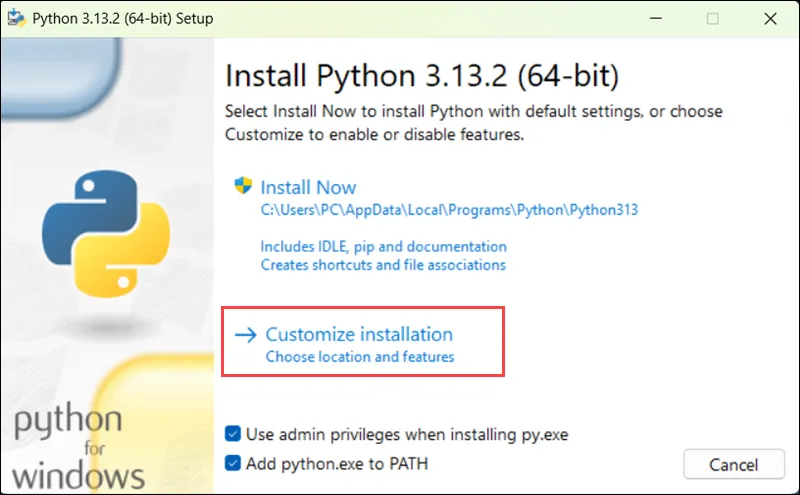
- Ejecuta el archivo .exe descargado.
- Durante la instalación, asegúrate de marcar la casilla que dice
Add Python to PATH. Esto permitirá ejecutar Python desde la terminal. Si no lo haces, prepárate para escribir rutas larguísimas cada vez que quieras usar Python. 🙄
En macOS:
- Abre el archivo .pkg y sigue las instrucciones del instalador. Fácil, ¿verdad? 🍎
En Linux:
- Python suele venir preinstalado en la mayoría de las distribuciones. Si no, puedes instalar python usando el gestor de paquetes. Ejecuta estos comandos en la terminal:
sudo apt update
sudo apt install python3
3. Verifica la Instalación ✅
Abre tu terminal o línea de comandos y escribe:
python3 --version
Si ves algo como Python 3.x.x, ¡felicidades! La instalación fue exitosa. Ahora puedes presumir en las reuniones de trabajo que eres un experto en Python. 😎
Paso 2: Instalar y configurar Pip 🦸♂️
Pip es una herramienta que te permite instalar bibliotecas y frameworks adicionales en Python. Sin pip, estarías perdido cuando quisieras trabajar con cosas como Flask, Django o NumPy. Así que, vamos a configurarlo:
Verifica si Pip está Instalado
En la terminal, escribe:
pip3 --version
Si ves algo como pip 21.x.x, significa que pip ya está instalado. Si no, sigue estos pasos:
Instala Pip
Descarga el script de instalación de pip ejecutando este comando:
curl https://bootstrap.pypa.io/get-pip.py -o get-pip.py
O bien desde su sitio oficial: https://bootstrap.pypa.io/get-pip.py
Y allí puedes dar «Guardar como..» Y se te guardará como un script de Python «.py»
Luego, instálalo con:
python3 get-pip.py
Prueba Pip
Para verificar que pip funciona correctamente, intenta instalar una biblioteca simple, como requests:
pip3 install requests
Paso 3: Configurar entornos virtuales (venv) 📦
¿Para qué sirve un entorno virtual? Es una «caja aislada» donde instalas librerías para un proyecto concreto, sin que afecten al resto de tu sistema. Así puedes tener proyectos diferentes con versiones distintas de una misma librería.
Lo bueno es que Python 3 ya incluye venv por defecto. Solo tenemos que verificar que está disponible.
Verificar que venv está instalado
Abre tu terminal (CMD en Windows, Terminal en Mac/Linux) y escribe:
python3 -m venv --help
Si ves un listado de opciones, ¡está todo listo! Si te da error, en Linux instala con sudo apt install python3-venv; en Windows vuelve a ejecutar el instalador de Python y asegúrate de que «pip» y «tcl/tk» están marcados.
📌 Más adelante, cuando empecemos a crear proyectos, te enseñaré a usar venv paso a paso. Por ahora, solo confirma que está disponible.
Paso 4: Instalar Visual Studio Code (VSCode) 🖥️
 VSCode es un editor de código gratuito y extremadamente versátil. Es como la navaja suiza de los programadores. Aquí te explico cómo instalarlo:
- Ve al sitio oficial de VSCode: https://code.visualstudio.com.
- Descarga la versión adecuada para tu sistema operativo.
En Windows: Ejecuta el archivo .exe descargado y sigue las instrucciones del instalador (siguiente, siguiente, ejem..).
En macOS: Arrastra la aplicación VSCode a la carpeta «Aplicaciones».
En Linux: Usa el gestor de paquetes. Por ejemplo, en Ubuntu:
sudo apt update
sudo apt install code
Paso 5: Instalar Jupyter Notebook (el cuaderno mágico) 📓

¿Qué es Jupyter Notebook? Es un cuaderno interactivo donde puedes escribir código, tomar notas, crear gráficos y documentar tu aprendizaje. Es perfecto para principiantes porque ejecutas código por bloques y ves el resultado al instante.
Vamos a instalarlo usando pip, que ya tenemos listo:
pip3 install jupyter
Espera unos minutos mientras se descargan e instalan todos los paquetes. Cuando termine, verifica que funciona ejecutando:
jupyter notebook
Esto abrirá una pestaña en tu navegador con el entorno de Jupyter. ¡Ya tienes tu laboratorio de programación listo! 🎉
📌 En el próximo post exploraremos Jupyter en detalle: cómo crear cuadernos, ejecutar celdas y sacarle el máximo partido.
🎉 ¡Ya estás listo para aprender a programar!
 ¡Ready mi compa! Hemos aprendido a instalar Python 3 y todo lo necesario para trabajar con un entorno de desarrollo. A partir de ahora vamos a configurar y aprender a utilizar cada una de estas herramientas a lo largo de los siguientes posts o lecciones.
Si has llegado hasta aquí ¡felicitaciones!, realmente es toda una batalla instalar estas aplicaciones y aún nos resta configurarlas y aprender a programar con ellas.
Si por esas casualidad tienes problemas háblanos por Discord para ayudarte a instalar python.
❌ «python3 no se reconoce como un comando» (Windows)
Significa que Python no está en el PATH. Vuelve al instalador, selecciona «Modify» y asegúrate de marcar «Add Python to PATH». Si ya lo instalaste, puedes añadirlo manualmente siguiendo esta guía.
❌ «Permission denied» (Linux/Mac)
Usa sudo antes del comando. Ejemplo: sudo apt install python3.
❌ «pip no se encuentra»
Asegúrate de haber instalado pip correctamente. En Windows, a veces viene con Python pero hay que activarlo en el instalador. Vuelve a ejecutar el instalador y selecciona «pip» en la lista de componentes.
🆘 Si sigues con problemas, pide ayuda en nuestro Discord. ¡Estamos para ayudarte!
📅 Última actualización: julio 27, 2026