
Bienvenido a este nuevo post donde aprenderás a usar Jupyter Notebook, ante que nada una breve aclaración:
Actualizando este blog al 2026, ya que existe de hace unos 8 años, se me ocurrió era buena idea enseñar a usar cuadernos Jupyter desde el inicio, porque te permitirá almacenar todo tu aprendizaje en un cuaderno que además de permitirte ingresar tu propio texto te permite guardar código para una posterior ejecución:
En mis épocas era anotar todo en un cuaderno de papel con lápiz, aquí ya no haremos eso, vamos a actualizarnos y a trabajar 100% con el ordenador, salvo que necesites algún recordatorio tener tus cuadernos Jupyter en una carpeta con todo tu aprendizaje y pruebas de código Python es genial.
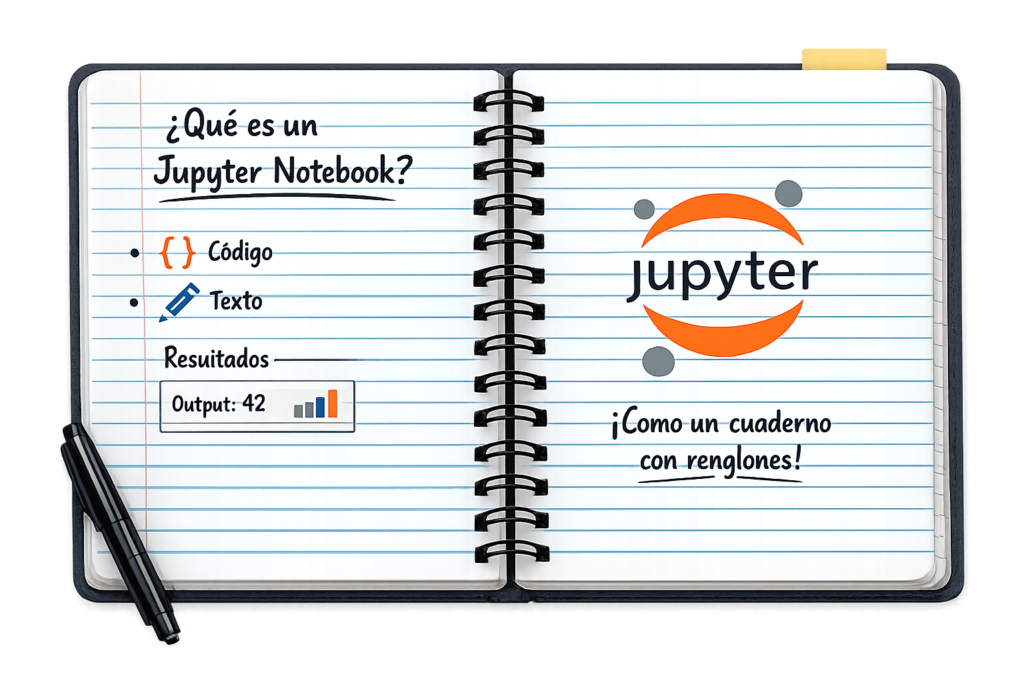
¿Qué es Jupyter Notebook y por qué es perfecto para aprender Python desde cero? 📓
Si ya instalaste Python y ahora te preguntas “¿y esto dónde lo escribo?”, Jupyter Notebook es tu respuesta. En este post te explico qué es, cómo instalarlo en Windows y en Linux, cómo se usa y los errores más comunes que vas a tener al principio para que no pierdas tiempo buscando en Google a las 2 de la mañana.
Jupyter Notebook es una herramienta que te permite escribir y ejecutar código Python directamente en tu navegador, celda por celda, viendo el resultado al instante.
Imagina que en vez de escribir todo un programa y ejecutarlo de una, podes ir probando de a pedacitos. Si algo falla, sabes exactamente qué parte es. Eso para aprender es oro puro.
Cada archivo de Jupyter es como un cuaderno con renglones o celdas que permite texto y código separados, es extremadamente útil para aprender programación e incluso para realizar estudios científicos & matemáticos o de estadística usando Python + Librerías entre otras utilidades más avanzadas.
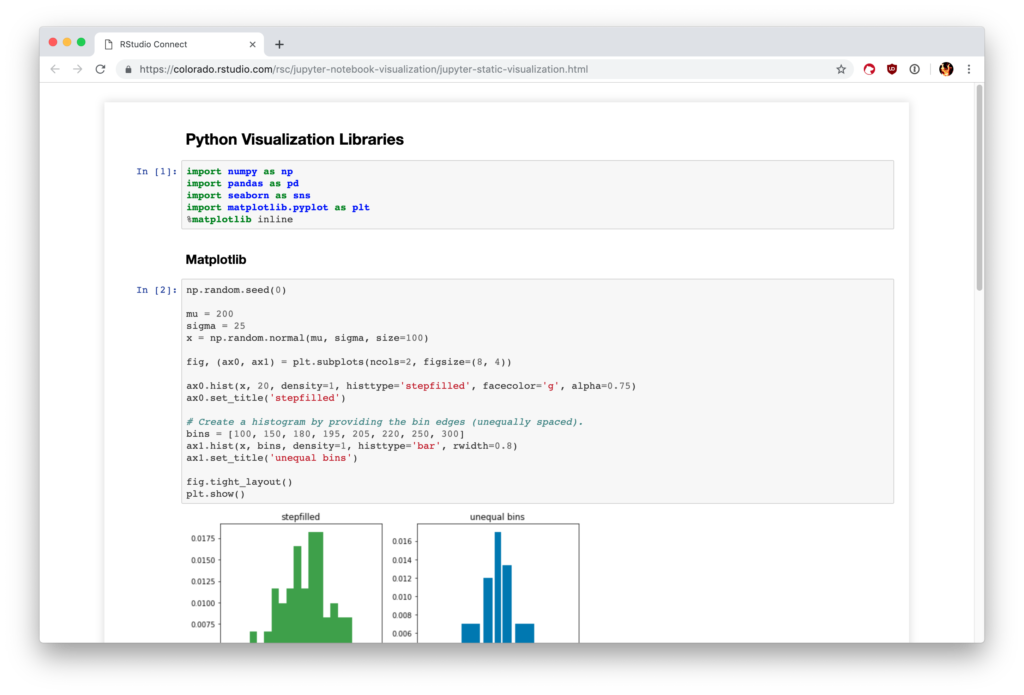
Ya que esta herramienta nos permite tomar “notas”, añadir “texto y contexto”, puedes incluso pegar fuentes de información o los post mismos y luego nos quedará al terminar cada módulo una base de datos completa de nuestro aprendizaje organizado.
El aprendizaje es teórico, práctico pero sobre todo considero que Jupyter será nuestro laboratorio de pruebas y nuestra base de datos de aprendizaje, dime, ¿acaso no prefieres tener todo ordenado en un cuaderno cuando estudias o aprendes?.
Así que crea una carpeta nueva en tu sistema llamada “Curso Pythones” y dentro crearás un cuaderno por lección con el número de lección para que queden ordenadas según tus avances, por ejemplo; “Lección 3 – Conociendo Jupyter Notebook”
No es magia negra ni nada complicado. Es simplemente una aplicación que corre en tu propia computadora. No necesitas internet para usarla (solo para instalarla).
¿Por qué usar Jupyter Notebook y no simplemente el notas o el IDLE de Python? 🤔
Técnicamente podés aprender Python con cualquier editor de texto. Pero Jupyter tiene ventajas enormes para quienes están aprendiendo:
- ✅ Ves el resultado de cada bloque de código al instante, sin tener que ejecutar todo el archivo.
- ✅ Podes mezclar código con texto explicativo, como si fuera un cuaderno de notas con código adentro.
- ✅ Los errores aparecen justo debajo del código que los generó. Nada de buscar en qué línea explotó todo.
- ✅ Es el entorno que usan profesionales de Data Science, Machine Learning e Inteligencia Artificial. O sea, aprendés en el mismo ambiente en el que vas a trabajar si te metes en esas áreas (y seguro lo harás en algún momento).
¿Y JupyterLab? ¿Es lo mismo? 🧪
Existe una versión más moderna llamada JupyterLab que agrega más funcionalidades: pestañas múltiples, explorador de archivos integrado, una interfaz más parecida a un IDE real. Si en algún momento sentís que Jupyter Notebook se te queda chico, JupyterLab es el siguiente paso natural. Por ahora, para aprender Python desde cero, Jupyter Notebook es más que suficiente y más simple de entender.
Cuando el blog avance vamos a tener un post dedicado a JupyterLab con la comparación completa.
Cómo instalar Jupyter Notebook en Windows 🪟
Antes de empezar, necesitás tener Python instalado. Si todavía no lo instalaste, date una vuelta por este post donde vemos las herramientas para programar en Python primero y volvé acá.
¿Ya lo tenés? Bien. Abrí la terminal de Windows. Podés hacerlo así:
Apretá las teclas Windows + R, escribí cmd y dale Enter. O buscá “Símbolo del sistema” en el menú de inicio. Cualquiera de las dos funciona.
Una vez que tenés la terminal abierta, escribí esto y dale Enter:
pip install notebookVa a empezar a bajar un montón de cosas. No te asustes, es normal. Jupyter trae varias dependencias (otras librerías que necesita para funcionar). Esperá a que termine y listo.
Para abrirlo, en esa misma terminal escribí:
jupyter notebookSe va a abrir automáticamente una pestaña en tu navegador con la interfaz de Jupyter. Si no se abre sola, fijate que en la terminal aparece algo como http://localhost:8888. Copiá ese link y pegalo en tu navegador.
⚠️ Errores comunes al instalar en Windows
Error: ‘pip’ no se reconoce como un comando interno o externo
Esto significa que Python no quedó bien agregado al PATH de Windows durante la instalación. El PATH es básicamente la lista de carpetas donde Windows busca los programas cuando escribís un comando en la terminal. Si Python no está ahí, Windows no lo encuentra aunque esté instalado.
Solución rápida: Desinstalá Python y volvé a instalarlo. Durante la instalación, en la primera pantalla hay una opción que dice “Add Python to PATH”. Esa casilla tiene que estar tildada antes de hacer click en Install. Es el error número uno de todos los principiantes. No te avergüences, a todos nos pasó. 😅
Error: ‘jupyter’ no se reconoce como un comando
Mismo problema de PATH. Pero también puede pasar si tenés múltiples versiones de Python instaladas y se pisan entre sí.
Solución: Intentá ejecutarlo como módulo de Python directamente:
python -m notebookSi eso funciona, el problema es solo el PATH y podes seguir usándolo así mientras lo solucionas.
Cómo instalar Jupyter Notebook en Linux 🐧
En Linux tenes dos opciones. La más recomendable para empezar es usar pip, igual que en Windows:
pip install notebookSi pip no está instalado todavía, primero ejecutás:
sudo apt install python3-pipLa otra opción es instalarlo directamente desde el gestor de paquetes del sistema (en caso de error con pip):
sudo apt install jupyter-notebook¿Cuál de las dos formas es mejor?
Recomiendo pip. La versión de apt suele ser más vieja porque el sistema operativo no la actualiza tan seguido como el repositorio oficial de Python. Con pip siempre vas a tener la versión más reciente.
Dicho esto, ambas funcionan perfectamente para aprender. No pierdas tiempo debatiendo esto, cualquiera está bien.
Una vez instalado, lo abrís igual que en Windows:
jupyter notebook
Cómo usar Jupyter Notebook: tu primer código 🚀
Bien, ya lo tenes abierto en el navegador. ¿Y ahora qué?
Lo primero que ves es el explorador de archivos de Jupyter. Desde acá podes navegar por las carpetas de tu computadora. Para crear un notebook nuevo, hace clic en el botón New y elegí Python 3.
Yo lo abrí se ve algo asi:
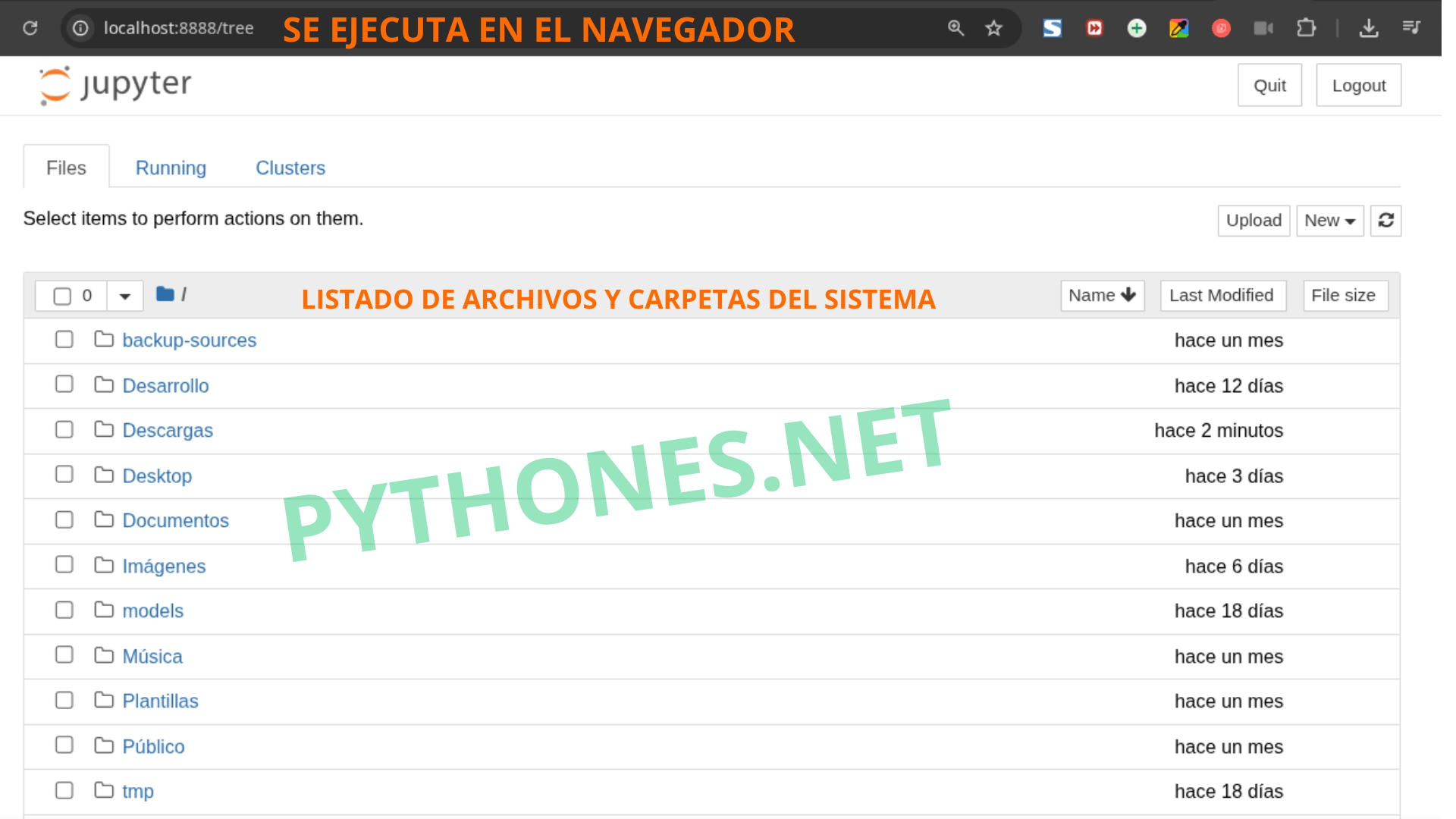
Ahora navega hasta la carpeta “Curso Pythones” que creaste, o bien creala en alguna parte que recuerdes o sea de fácil acceso. Yo en mi caso la voy a crear en el Escritorio / Desktop.
Crear tu primer cuaderno
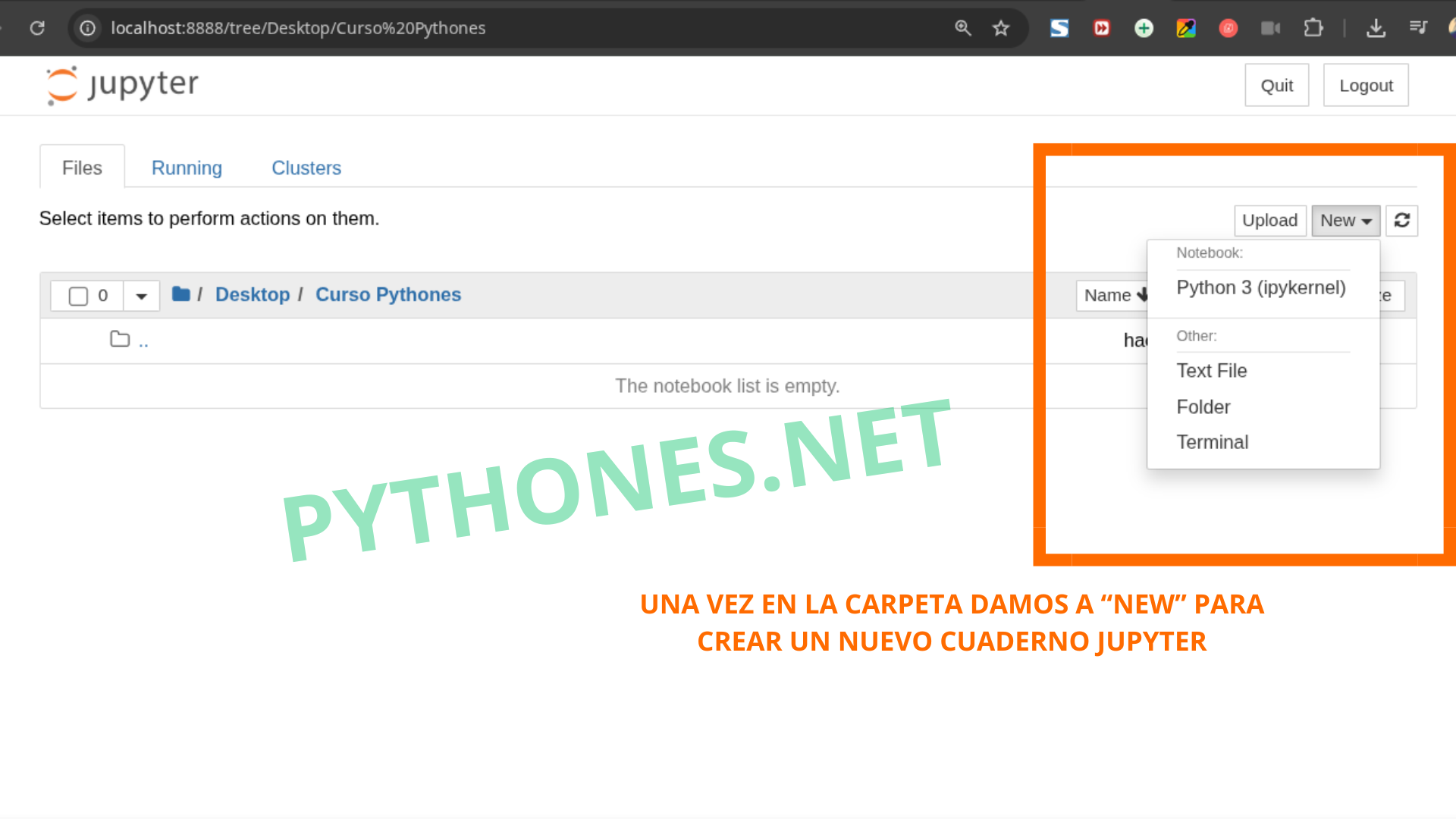
Elegimos Python 3 y se nos crea un cuaderno así, fíjate bien:
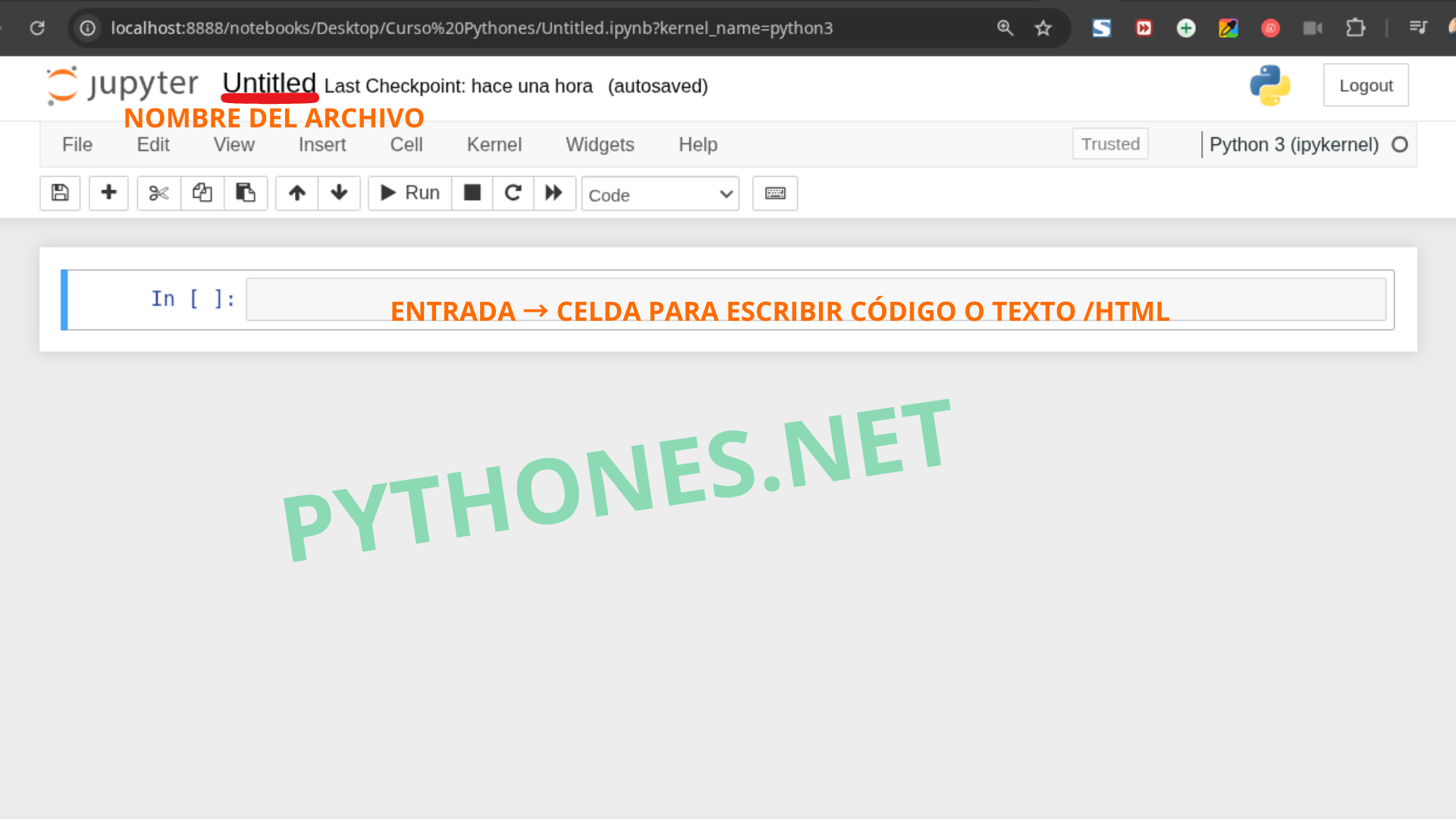
Lo primero que tenes que hacer: ponerle nombre al Notebook 🏷️
Esto nadie lo explica y después todos terminan con veinte archivos llamados “Untitled.ipynb” sin saber cuál es cuál.
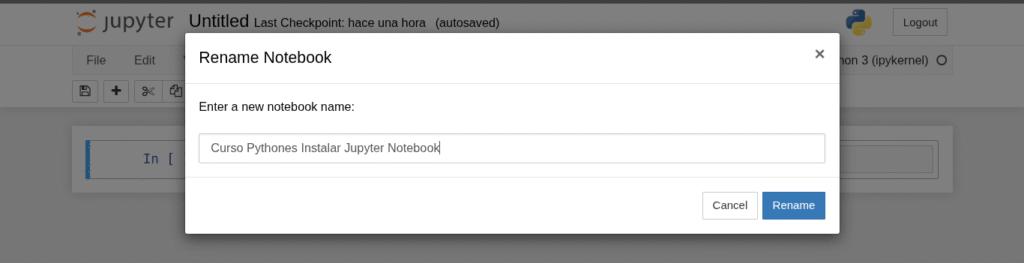
Al crear el notebook, arriba a la izquierda vas a ver el nombre “Untitled” subrayado. Hace clic ahí directamente, escribí el nombre que quieras (por ejemplo: mi_primer_notebook) y dale Enter. Listo.
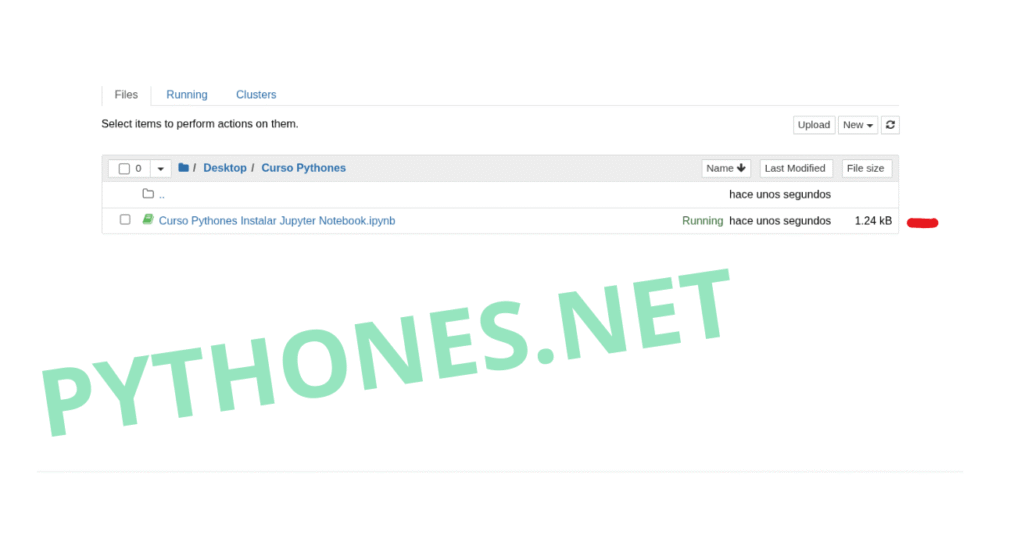
Los notebooks se guardan con la extensión .ipynb (que viene de “IPython Notebook”, el nombre original del proyecto). Si buscas ese archivo en tu computadora vas a ver algo como
mi_primer_notebook.ipynb. Ese archivo contiene todo: el código, los resultados y el texto que escribiste.
Ponle nombre siempre antes de empezar a trabajar. Te va a ahorrar más de un dolor de cabeza cuando tengas varios proyectos.
Escribiendo y ejecutando tu primer código 💻
Se va a abrir una página nueva con una celda vacía. Esa celda es donde escribís el código. Probemos algo simple:
print("Hola Mundo desde Jupyter!")Para ejecutar la celda tenes dos opciones:
- Apretarás Shift + Enter (lo más cómodo, lo que vas a usar siempre).
- O haces click en el botón ▶ del menú.
El resultado aparece justo debajo de la celda. Si ves Hola Mundo desde Jupyter! impreso ahí, felicitaciones: ya estás programando en Python. 🎉
Una celda puede tener todo el código que quieras. También podes tener varias celdas en un mismo notebook y ejecutarlas de a una o todas juntas desde el menú Kernel → Restart & Run All.
Atajos que te van a salvar la vida en Jupyter ⚡
- Shift + Enter → Ejecuta la celda y pasa a la siguiente
- Ctrl + Enter → Ejecuta la celda pero se queda en ella
- A → Inserta una celda nueva arriba (con la celda seleccionada pero sin estar en modo edición)
- B → Inserta una celda nueva abajo
- DD → Borra la celda seleccionada (apretás D dos veces seguidas)
- M → Convierte la celda a modo Markdown (para escribir texto explicativo)
- Y → Convierte la celda de vuelta a modo código
¿Qué es el Kernel y por qué a veces “se cuelga”? 🧠
El kernel es el motor que ejecuta tu código Python por detrás. A veces, si escribís un bucle infinito o algo muy pesado, el kernel se queda pensando para siempre.
Si Jupyter se congela (lo ves porque al lado de la celda aparece un asterisco
[*]que no desaparece nunca), lo que tenés que hacer es:1. Ir al menú Kernel → Interrupt para detenerlo.
2. Si no alcanza, usás Kernel → Restart.Atención: al reiniciar el kernel perdés todas las variables que tenías en memoria. Vas a tener que volver a ejecutar las celdas anteriores para recuperarlas.
Resumen: todo lo que aprendiste hoy 📋
Si llegaste hasta acá, ya sabés:
- ✅ Qué es Jupyter Notebook y por qué es ideal para aprender Python
- ✅ Cómo instalarlo en Windows con pip (y el truquito del PATH)
- ✅ Cómo instalarlo en Linux con pip o con apt
- ✅ Que los archivos se guardan como .ipynb y cómo nombrarlos bien desde el principio
- ✅ Cómo crear tu primer notebook y ejecutar tu primer código
- ✅ Los atajos más útiles para moverte rápido
- ✅ Qué es el kernel y cómo arreglarlo cuando se congela